Selasa, 15 November 2016

Cara Menghilangkan Virus di Android Kamu Tanpa Antivirus

Cara Menghilangkan Virus di Android Kamu Tanpa Antivirus

Android memang terkenal rentan dengan serangan virus atau malware yang disisipkan pada aplikasinya. Hal ini bukan hanya karena dukungan kemudahan dalam membuat aplikasi, tetapi juga tidak ketatnya persyaratan dan seleksi aplikasi di Google Play Store sendiri. Menggunakan Antivirus bisa saja jadi solusi, tapi bagaimana jika ternyata virusnya disematkan pada aplikasi Antivirus tersebut? Nah, Jaka akan memberikan cara menghilangkan virus di Android kamu tanpa Antivirus.
Perlukah menginstal aplikasi Antivirus di Android? Kamu bisa memilah sendiri jawabannya. Tapi, jika kamu segitu penasarannya dengan ada atau tidak adanya virus di smartphone kamu, kamu bisa menggunakan cara Dr. Newbie.
5-hal-utama-wajib-ada-di-smartphone-generasi-saat-ini_1


Cara Menghilangkan Virus di Android Kamu Tanpa Antivirus

Melakukan factory reset selalu disebut sebagai cara ampuh untuk menghilangkan virus di Android kamu. Tapi, resikonya kamu hilang semua data dan yang terpasang di Android kamu. Bisa saja instal lagi, tapi apa kamu bisa menjamin aplikasi itu tidak membawa virus?

1. Masuk ke Safe Mode

Cara Menghilangkan Virus di Android Kamu Tanpa Antivirus

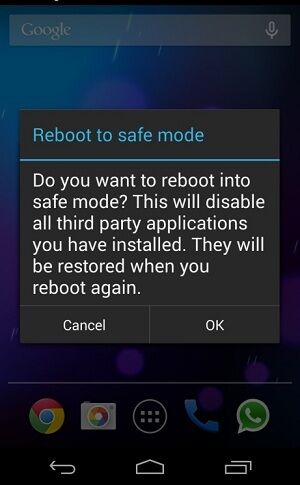
Masuk ke Safe Mode akan memungkinkan Android kamu untuk beroperasi lebih ringan karena hanya menjalankan aplikasi inti yang dibawa sistem. Saat berada di Safe Mode, semua aplikasi yang kamu instal akan hilang. Tapi tenang, aplikasi tersebut bukan hilang selamanya, hanya sementara saat berada di Safe Mode saja. Jadi, saat di Safe Mode kamu bisa leluasa berpindah antar sistem aplikasi tanpa kendala, memudahkan kamu juga untuk mengecek atau membersihkan file-file tidak penting, seperti file cache

Cara Menghilangkan Virus di Android Kamu Tanpa Antivirus-2

Cara masuk ke Safe Mode tiap perangkat Android berbeda-beda. Namun, rata-rata adalah dengan menggunakan kombinasi tombol Power dan Volume saat proses booting. Jika masih bingung, silakan Googling dengan keyword "Safe Mode (tipe Android)".

2. Cek aplikasi di Safe Mode
Cara Menghilangkan Virus di Android Kamu Tanpa Antivirus-3

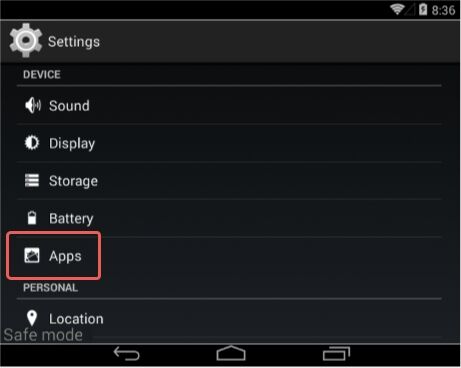
Saat berada dalam Safe Mode, silakan cek aplikasi yang terinstal. Caranya masuk ke Settings - Apps, lalu pilih tab Downloaded. Sistem akan menghilangkan semua daftar aplikasi pihak ketiga di Safe Mode, tapi karena virus termasuk dalam sistem, maka virus akan terlihat sebagai aplikasi pihak ketiga namun dapat menjalankan fungsi sistem. Jika Android kamu terinfeksi virus, maka akan muncul aplikasi asing yang tidak pernah kamu instal di Android kamu.

3. Hapus aplikasi mencurigakan
Cara Menghilangkan Virus di Android Kamu Tanpa Antivirus-4

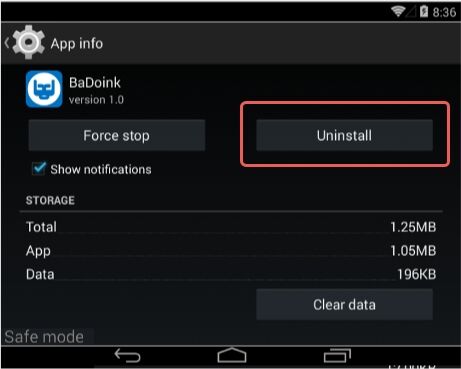
Jika kamu menemukan aplikasi mencurigakan tersebut, kamu klik aplikasi tersebut dan pilih Uninstall. Pada satu kasus, kamu mungkin menemukan aplikasi asing tersebut tidak dapat di-uninstall, karena aplikasi itu telah memberikan akses administrator.

4. Hapus akses administrator aplikasi asing
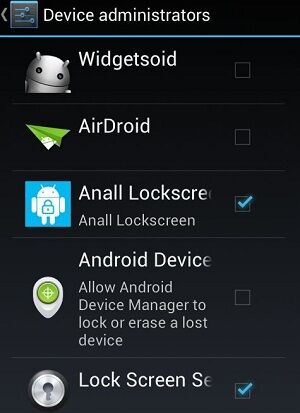
Cara Menghilangkan Virus di Android Kamu Tanpa Antivirus-6

Saat menemukan aplikasi asing yang memberikan akses administrator pada dirinya sendiri, tugas kamu adalah menghapus akses administratornya. Caranya, keluar dari Application Settings, lalu masuk ke Settings - Security - Device Administrator. Hilangkan akses administrator aplikasi mencurigakan tersebut. Selanjutnya, kembali ke Application Settings dan periksa aplikasi mencurigakan tadi, harusnya sekarang kamu sudah bisa menghapusnya.

5. Keluar Safe Mode

5-hal-utama-wajib-ada-di-smartphone-generasi-saat-ini-7

Setelah proses penghapusan aplikasi mencurigakan selesai, selanjutnya kamu tinggal keluar dari Safe Mode. Caranya dengan melakukan proses Restart seperti biasa.
Nah, mudah bukan cara menghilangkang virus di Android kamu? Tanpa Antivirus pun kamu bisa menghilangkan virus yang memperlambat kinerja Android kamu. Jaka sarankan untuk selalu membuat back up dari data dan aplikasi yang kamu rasa penting setelah proses pemeriksaan dan penghapusan virus untuk berjaga-jaga.

Cara Membersihkan Virus Komputer Secara Total

Virus komputer merupakan salah satu dari beberapa jenis malware yang dapat merusak sistem komputer kita. Umumnya sebuah komputer yang telah terinfeksi virus ini mempunyai tanda-tanda yang menunjukkan penurunan performa komputer. Diantara tanda-tanda yang yang mengindikasikan adanya virus pada komputer adalah seperti berikut:
  • Komputer terasa lambat
  • Komputer sering hang
  • Waktu startup windows yang terasa lama
  • Tidak bisa dibukanya beberapa file seperti biasa
  • Tidak bisa mengakses internet padahal koneksi tidak bermasalah.
  • Munculnya jendela popup seolah-olah dari program antivirus yang berisi peringatan bahwa komputer Anda saat ini bermasalah dan harus segera diperbaiki, padahal Anda sebelumnya tidak pernah menginstal Antivirus tersebut.
  • Tidak bisa mengubah atribut file
  • Beberapa file Anda seakan-akan hilang secara bersamaan padahal hanya ter-hidden
  • Munculnya file dengan nama-nama yang aneh, yang tidak pernah Anda buat
  •  dan hal-hal yang mencurigakan lainnya.

Membersihkan Virus Komputer

Dalam artikel kali ini, saya akan berbagi tips tentang cara membersihkan virus dan malware lainnya apabila komputer yang kita pakai sudah terlanjur terinfeksi oleh virus tersebut.

1. Persiapkan aplikasi yang akan digunakan untuk membersihkan virus, diantaranya:
  • Kaspersky TDSSKiller Anti Rootkit Utility, di http://goo.gl/tBdHf3
  • Malwarebytes Anti-Malware, di http://goo.gl/gwN3jo
  • SUPERAntiSpyware Portable Scanner, di http://goo.gl/O5MlA4
  • HitmanPro 3 Malware Scanner, di http://goo.gl/GjRC6G
  • Antivirus Program seperti misalnya, Avast, AVG, Microsoft Security Esential dsb.
  • Default Windows 7 File Extension Reg. download http://goo.gl/ezvKyk
  • Norman Malware Cleaner di http://goo.gl/3ydS7E
  • Auslogics Browser Care, di http://goo.gl/6nhxoK
    merupakan tool yang sangat bermanfaat untuk configur web browser dan menonaktifkan plugin yang tidak diperlukan yang sering tanpa sadar terinstal pada browser kita.
Simpan semua file tersebut ke dalam  flashdisk.

2. Start Windows dalam mode Safe Mode

Setelah semua tool terkumpul, langkah selanjutnya adalah mulai menjalankan windows dalam mode Safe Mode, caranya adalah dengan cara: restart komputer, kemudian tekan tombol F8 sehingga muncul tampilan Windows Boot Option seperti terlihat pada gambar dibawah, kemudian pilih Windows Safe Mode.

3. Lakukan Pembersihan  Virus dengan tool -tool yang telah disediakan sebelumnya.

Setelah Windows berhasil login, mulai lakukan pembersihan virus dengan pertama-tama jalankan terlebih dahulu Kaspersky TDSSKiller Anti Rootkit Utility. Kemudian jalankan Malwarebytes Anti-Malware dan sebaiknya program Malwarebytes tersebut di update terlebih dahulu. Setelah itu baru jalankan SUPERAntiSpyware Portable Scanner dilanjutkan dengan HitmanPro 3 Malware Scanner.

Antivirus Full Scan

Setelah sistem komputer dibersihkan dengan Malware Scanner, langkah selanjutnya barulah menginstal atau menjalankan program Antivirus seperti Avast, AVG, Kaspersky atau lainnya dan pilihlah opsi "Full Scanning".  Yang perlu diperhatikan pastikan antivirus tersebut sudah terupdate terlebih dahulu dengan versi atau database terbaru.

4. Bersihkan System Restore

Untuk menjaga agar sistem komputer tidak terinfeksi virus yang terdapat pada System Restore, maka kita perlu untuk mendelete system restore yang telah dibuat, caranya:

System Restore Cleanup
  • Klik Start menu > All Programs > Accessories > System Tools kemudian klik Disk Cleanup. Pilih Drive yang akan di bersihkan, yaitu Drive C.
  • Klik pada tab More Options kemudian pada bagian System Restore, klik tombol Cleanup.
  • Akan muncuk jendela konfirmasi Disk CleanUp, klik tombol Delete.

5. Bersihkan Temporary File 

Selanjutnya bersihkan temporary file, bisa dengan menggunakan aplikasi Temp File Cleaner. Aplikasi ini akan membersihkan semua temporary folders pada semua user accounts (temp, IE temp, java, FF, Opera, Chrome, Safari), termasuk Administrator, All Users, LocalService, NetworkService, dan user account lainnya pada user folder. Temp File Cleaner juga akan membersihkan folder %systemroot%\temp dan %systemdrive% root folder, %systemroot%, dan system32 folder.

6. Repair Sistem Operasi Windows

Untuk memperbaiki kerusakan yang ditimbulkan oleh virus, seperti misalnya rusaknya file association, sehingga beberapa document tidak bisa dibuka dengan program defaultnya, kita harus merepairnya dengan merepair registry. Untuk mengembalikan setingan file association ke default pada windows  bisa menggunakan tool yang telah dipersiapkan sebelumnya.

Apabila kerusakan telah cukup parah, maka melakukan Repair Windows merupakan langkah yang harus kita jalankan.

7. Gunakan Rescue CD

Apabila kerusakan yang ditimbulkan oleh virus ini mengakibatkan komputer tidak bisa booting sama sekali, maka kita harus menggunakan apa yang disebut sebagai Rescue CD. Informasi mengenai Rescue CD ini dapat dilihat pada postingan  Cara Membersihkan Virus menggunakan Rescue Disk.

Demikianlah langkah umum dalam melakukan pembersihan virus pada komputer secara total. Apabila Anda memerlukan panduan lebih terperinci bisa mendapatkannya pada ebook "Operation Cleanup: Complete Malware Recovery Guide"  Selamat mencoba...